La comunidad de fabricantes de electrónica y entusiastas del «Hazlo Tú Mismo» (DIY) ha experimentado un crecimiento exponencial en los últimos años, impulsada en gran medida por la popularidad de las plataformas de microcontroladores como Arduino. La facilidad de uso de Arduino, su versatilidad y su amplia disponibilidad de recursos han permitido a personas de todos los niveles de experiencia, desde principiantes absolutos hasta expertos en ingeniería, construir proyectos innovadores y creativos. todoarduino.click es un punto de encuentro crucial para esta comunidad en el mundo, ofreciendo una variedad de placas, accesorios y recursos para alimentar la pasión por la electrónica. Este artículo se centra en un producto particularmente útil ofrecido por todoarduino.click: un arduino uno lcd shield con teclado integrado. Este shield simplifica enormemente la creación de sistemas interactivos que requieren tanto entrada del usuario como visualización de información.
Este artículo está diseñado para ser una guía exhaustiva sobre el arduino uno lcd shield ofrecido por todoarduino.click. Exploraremos sus características, beneficios, cómo se conecta, ejemplos de proyectos que se pueden realizar con él, y consejos para solucionar posibles problemas. Nos adentraremos en los detalles técnicos para que comprendas cómo funciona internamente y cómo puedes aprovechar al máximo su potencial. No importa si eres nuevo en Arduino o tienes alguna experiencia previa, esta guía te proporcionará la información que necesitas para comenzar a utilizar este versátil shield. El objetivo principal es desmitificar la complejidad, haciéndolo accesible a todos.
¿Qué es un Arduino Uno LCD Shield y por qué es Útil?
Un arduino uno lcd shield es una placa que se conecta directamente a un arduino uno (u otros modelos compatibles) para añadirle capacidades de visualización y control de teclado. Piensa en él como una ampliación de tu placa Arduino, permitiéndole mostrar información en una pantalla LCD y recibir comandos desde un teclado. En el caso específico de todoarduino.click, el shield que ofrecen integra una pantalla LCD de 16 caracteres por 2 líneas (16×2), un teclado matricial con 6 botones y un control de contraste y retroiluminación. Esta combinación hace que sea una herramienta sumamente valiosa para construir interfaces de usuario para tus proyectos.
La utilidad de este tipo de shield radica en su capacidad para simplificar el desarrollo de proyectos que requieren interacción con el usuario. Sin el shield, tendrías que conectar individualmente una pantalla LCD y un teclado a tu Arduino, lo que implica una cableado complicado y un manejo más complejo de las bibliotecas necesarias. El shield elimina este problema, proporcionando una conexión directa y una interfaz simplificada. Imagina que estás construyendo un menú para controlar un sistema de riego automatizado; con el arduino uno lcd shield, puedes mostrar opciones en la pantalla LCD, permitir al usuario navegar por ellas con los botones del teclado y mostrar mensajes de error o información relevante de manera clara y concisa.
La integración del teclado matricial es particularmente importante. En lugar de tener que conectar cada botón individualmente, el teclado se organiza como una matriz de filas y columnas. Esto reduce significativamente la cantidad de pines necesario
Un arduino uno lcd shield es una placa que se conecta directamente a un arduino uno (u otros modelos compatibles) para añadirle capacidades de visualización y control de teclado. Piensa en él como una ampliación de tu placa Arduino, permitiéndole mostrar información en una pantalla LCD y recibir comandos desde un teclado. En el caso específico de todoarduino.click, el shield que ofrecen integra una pantalla LCD de 16 caracteres por 2 líneas (16×2), un teclado matricial con 6 botones y un control de contraste y retroiluminación. Esta combinación hace que sea una herramienta sumamente valiosa para construir interfaces de usuario para tus proyectos.
La utilidad de este tipo de shield radica en su capacidad para simplificar el desarrollo de proyectos que requieren interacción con el usuario. Sin el shield, tendrías que conectar individualmente una pantalla LCD y un teclado a tu Arduino, lo que implica una cableado complicado y un manejo más complejo de las bibliotecas necesarias. El shield elimina este problema, proporcionando una conexión directa y una interfaz simplificada. Imagina que estás construyendo un menú para controlar un sistema de riego automatizado; con el arduino uno lcd shield, puedes mostrar opciones en la pantalla LCD, permitir al usuario navegar por ellas con los botones del teclado y mostrar mensajes de error o información relevante de manera clara y concisa.
Te recomendamos también Arduino Hola Mundo LED y Uno: ¡Empieza Aquí!
La integración del teclado matricial es particularmente importante. En lugar de tener que conectar cada botón individualmente, el teclado se organiza como una matriz de filas y columnas. Esto reduce significativamente la cantidad de pines necesarios para la conexión y simplifica el código. A pesar de la matriz, el software puede identificar fácilmente qué tecla se ha presionado. Esta característica es esencial para construir interfaces interactivas donde el usuario puede introducir datos, seleccionar opciones de menú o controlar el funcionamiento de tu proyecto. El control de contraste y retroiluminación es crucial para optimizar la visibilidad de la pantalla LCD en diferentes condiciones de iluminación.
Componentes Clave del Arduino Uno LCD Shield de todoarduino.click
Entender los componentes principales del arduino uno lcd shield es fundamental para comprender cómo funciona y cómo solucionar problemas. El shield de todoarduino.click está compuesto principalmente por la pantalla LCD, el teclado matricial y los componentes electrónicos que los conectan al Arduino. Vamos a analizar cada uno de ellos con más detalle.
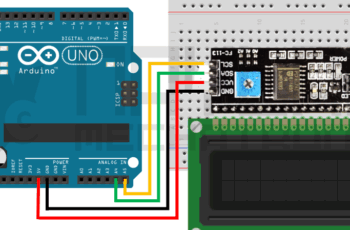
La pantalla LCD 16×2 es el corazón del shield. Utiliza una tecnología de cristal líquido para mostrar los caracteres y símbolos. Está organizada en 16 columnas y 2 filas, lo que permite mostrar un máximo de 32 caracteres. La pantalla se comunica con el Arduino a través de una interfaz serial, lo que significa que necesita solo unos pocos pines para la transmisión de datos y control. Es importante mencionar que la comunicación se realiza a través de una interfaz I2C, lo que significa que se utilizan dos líneas para la comunicación: SDA (Serial Data) y SCL (Serial Clock). Esto libera pines GPIO del Arduino para otros usos.
El teclado matricial está organizado como una cuadrícula de filas y columnas. En el caso de todoarduino.click, el teclado tiene una matriz de 3×2, lo que significa que tiene 3 filas y 2 columnas de botones. Cada botón es una intersección de una fila y una columna. La placa utiliza una técnica de escaneo de filas y columnas para determinar qué botón ha sido presionado. Esta técnica implica activar una fila y luego leer el estado de las columnas. El botón presionado corresponde a la intersección de la fila activa y la columna que está en estado bajo.
Los componentes electrónicos adicionales en el shield incluyen resistencias para limitar la corriente a la retroiluminación de la pantalla LCD, un potenciómetro para ajustar el contraste de la pantalla y un circuito integrado I2C para facilitar la comunicación serial. El circuito integrado I2C a menudo es un PCA9600 o similar, que actúa como un puerto de expansión para la comunicación I2C, liberando pines del microcontrolador principal. También es importante tener en cuenta el regulador de voltaje que asegura que el shield reciba el voltaje adecuado para su correcto funcionamiento.
Conexión y Cableado del Arduino Uno LCD Shield
La conexión del arduino uno lcd shield es relativamente sencilla gracias a su diseño modular. El shield está diseñado para encajar perfectamente sobre el conector de headers del arduino uno. Esta conexión directa simplifica enormemente el proceso de cableado y reduce la posibilidad de errores. Sin embargo, es crucial seguir los pasos correctamente para asegurar una conexión adecuada.
Primero, asegúrate de que el shield esté correctamente alineado con el conector de headers del Arduino. Los pines deben coincidir perfectamente para evitar daños a la placa Arduino. Una vez que estén alineados, presiona el shield firmemente sobre el Arduino hasta que esté completamente encajado. Es importante verificar que todos los pines estén correctamente conectados. Puedes hacerlo visualmente o utilizando un multímetro para verificar la continuidad entre los pines del shield y el Arduino.
Te recomendamos tambiénArduino Hola Mundo LED y Uno: ¡Empieza Aquí! Arduino Relay Shield Pinout: Guía y Enchufe Fácil
Aunque la conexión es principalmente a través del conector, algunos pines pueden requerir conexiones externas. El shield de todoarduino.click utiliza pines específicos para la conexión del LCD y un pin analógico para los botones. El LCD se conecta a través de la interfaz I2C, utilizando los pines SDA y SCL del Arduino. Los botones del teclado se conectan a un pin analógico del Arduino, que se utiliza para leer el voltaje generado cuando se presiona un botón.
Si estás utilizando un modelo de Arduino diferente al Uno, es posible que necesites ajustar los pines de conexión. Consulta la página de documentación de todoarduino.click para obtener información sobre la compatibilidad con otros modelos de Arduino y los pines de conexión requeridos. La documentación debería indicar claramente qué pines del Arduino se utilizan para SDA, SCL, el pin analógico para los botones y la alimentación.
Programación del Arduino Uno LCD Shield: Bibliotecas y Ejemplos
La programación del arduino uno lcd shield es relativamente sencilla gracias a la disponibilidad de bibliotecas que simplifican el manejo de la pantalla LCD y el teclado. todoarduino.click suele proporcionar ejemplos de código que te permiten comenzar rápidamente. La biblioteca más común para controlar la pantalla LCD es la LiquidCrystal_I2C. Esta biblioteca proporciona funciones para inicializar la pantalla, escribir caracteres y cadenas, controlar el cursor y borrar la pantalla.
Para comenzar, debes incluir la biblioteca LiquidCrystal_I2C en tu programa Arduino. Esto se hace añadiendo la siguiente línea al inicio de tu código:
«`c++
«`
Luego, debes crear un objeto de la clase LiquidCrystal_I2C, especificando la dirección I2C de la pantalla LCD. La dirección I2C por defecto para la pantalla LCD es 0x27, pero puedes verificar esto utilizando un escáner I2C si es necesario.
Te recomendamos tambiénArduino Hola Mundo LED y Uno: ¡Empieza Aquí!Arduino Relay Shield Pinout: Guía y Enchufe Fácil Compra Tercera Mano Soldar – todoarduino.click
c++
LiquidCrystal_I4C lcd(0x27, 16, 2);
Una vez que hayas creado el objeto LCD, puedes utilizar las funciones de la biblioteca para controlar la pantalla. Por ejemplo, para inicializar la pantalla, puedes utilizar la función begin():
c++

lcd.begin();
Para escribir un texto en la pantalla, puedes utilizar la función print():
c++

lcd.print("Hola Mundo!");
Para posicionar el cursor, puedes utilizar la función setCursor():
c++

lcd.setCursor(0, 0);
Arduino Hola Mundo LED y Uno: ¡Empieza Aquí!Arduino Relay Shield Pinout: Guía y Enchufe FácilCompra Tercera Mano Soldar – todoarduino.click Valvula Arduino: Electrov valvula 12v & 5v para tu Proyecto
El manejo de los botones del teclado es un poco más complejo. Debido a que los botones se conectan a un pin analógico, debes leer el valor del pin y comparar este valor con un valor umbral para determinar qué botón ha sido presionado. todoarduino.click suele proporcionar ejemplos de código que demuestran cómo leer el pin analógico y mapear los valores leídos a los botones del teclado.
Solución de Problemas Comunes
Aunque la conexión y programación del arduino uno lcd shield suelen ser sencillas, pueden surgir problemas. Aquí hay algunos problemas comunes y sus soluciones:
- Pantalla LCD no se enciende: Verifica que el shield esté correctamente conectado al Arduino y que la alimentación esté correctamente conectada. Verifica que la dirección I2C sea correcta. Comprueba que la retroiluminación esté encendida.
- Texto ilegible: Ajusta el contraste de la pantalla utilizando el potenciómeter ubicado en la placa del shield. Verifica que el contraste sea el adecuado para las condiciones de iluminación.
- Teclas del teclado no funcionan: Verifica la configuración del pin analógico utilizado para leer las teclas. Asegúrate de que el código esté correctamente escrito para interpretar la información del pin analógico.
- Mensajes de error en el IDE de Arduino: Asegúrate de que la biblioteca correcta esté instalada y que la versión de la biblioteca sea compatible con la versión del IDE de Arduino.
- Incompatibilidad con otros modelos de Arduino: Consulta la documentación de todoarduino.click para obtener información sobre la compatibilidad con otros modelos de Arduino y los pines de conexión requeridos.
Recuerda que la documentación proporcionada por todoarduino.click es tu principal recurso para solucionar problemas. Consulta la documentación para obtener más información sobre la compatibilidad, la configuración y la solución de problemas. Además, puedes buscar ayuda en foros en línea y en la comunidad Arduino.