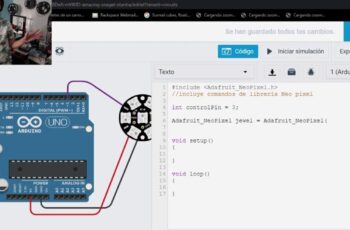
El uso del display en Arduino es fundamental en muchos proyectos electrónicos. Gracias a la facilidad de programación y la versatilidad que ofrece, podemos mostrar información de manera visual y fácilmente comprensible. En esta guía detallada para principiantes, te enseñaremos cómo programar el display en Arduino paso a paso, desde la instalación del software necesario hasta proyectos prácticos que podrás realizar. ¡Vamos a empezar!
¿Qué es un display y cómo funciona?
Un display es un dispositivo que se utiliza para mostrar información visualmente en sistemas electrónicos. Los tipos más comunes de display utilizados con Arduino son el LCD (Liquid Crystal Display), el LED (Light Emitting Diode) y el OLED (Organic Light Emitting Diode). Cada uno tiene sus propias características y opciones de programación.
El display se comunica con Arduino a través de pines de entrada y salida digitales o analógico
Un display es un dispositivo que se utiliza para mostrar información visualmente en sistemas electrónicos. Los tipos más comunes de display utilizados con Arduino son el LCD (Liquid Crystal Display), el LED (Light Emitting Diode) y el OLED (Organic Light Emitting Diode). Cada uno tiene sus propias características y opciones de programación.
El display se comunica con Arduino a través de pines de entrada y salida digitales o analógicos. Dependiendo del tipo de display, se deben establecer las conexiones correspondientes para asegurar su funcionamiento correcto.
Preparación e instalación del software necesario
Instalación del IDE de Arduino
El primer paso para programar el display en Arduino es instalar el IDE (Integrated Development Environment) de Arduino en tu ordenador. El IDE es la plataforma de desarrollo que te permite escribir y cargar el código en la placa Arduino. Sigue estos pasos para instalar el IDE de Arduino:
- Visita el sitio web oficial de Arduino (www.arduino.cc) y descarga la última versión del IDE.
- Sigue las instrucciones específicas para tu sistema operativo (Windows, Mac o Linux).
- Una vez instalado, abre el IDE de Arduino.
Conexión del display a Arduino
Antes de comenzar a programar el display, es necesario realizar las conexiones adecuadas entre el display y la placa Arduino. Asegúrate de contar con los siguientes materiales:
- Display (LCD, LED u OLED)
- Placa Arduino
- Cables de conexión
- Resistencias (si es necesario según el tipo de display)
A continuación, te mostraremos los pasos básicos de conexión para cada tipo de display:
Te recomendamos también ¡Construye un semáforo de 4 vías con Arduino! Tutorial paso a paso
1. Display LCD
Para conectar un display LCD a Arduino, sigue estos pasos:
- Conecta los pines de alimentación (VCC y GND) del display a los pines de 5V y GND de la placa Arduino.
- Conecta los pines de datos (D4, D5, D6 y D7) del display a los pines digitales 4, 5, 6 y 7 de la placa Arduino.
- Conecta los pines de control (RS, R/W y E) del display a los pines digitales 8, 9 y 10 de la placa Arduino.
2. Display LED
Para conectar un display LED a Arduino, sigue estos pasos:
- Conecta los pines de alimentación (VCC y GND) del display a los pines de 5V y GND de la placa Arduino.
- Conecta los pines de datos (segmentos y dígitos) del display a los pines digitales adecuados de la placa Arduino.
3. Display OLED
Para conectar un display OLED a Arduino, sigue estos pasos:
- Conecta los pines de alimentación (VCC y GND) del display a los pines de 5V y GND de la placa Arduino.
- Conecta los pines de comunicación (SDA y SCL) del display a los pines analógicos A4 y A5 de la placa Arduino.
Una vez realizadas las conexiones, asegúrate de verificar la hoja de especificaciones del display para asegurarte de haber realizado las conexiones correctas.
Programación básica del display en Arduino
Configuración de bibliotecas
Antes de comenzar a programar el display en Arduino, es necesario instalar y configurar las bibliotecas necesarias. Las bibliotecas son colecciones de código predefinido que facilitan la programación del display y permiten utilizar funciones avanzadas sin tener que escribir todo el código desde cero.
En el caso de los displays LCD, es común utilizar la biblioteca LiquidCrystal para simplificar la programación. Sigue estos pasos para instalar y configurar la biblioteca LiquidCrystal:
- Abre el IDE de Arduino.
- Haz clic en «Sketch» en la barra de menú y selecciona «Incluir biblioteca» > «Gestor de bibliotecas».
- En el cuadro de búsqueda, escribe «LiquidCrystal».
- Selecciona la biblioteca LiquidCrystal y haz clic en el botón «Instalar».
- Una vez que la biblioteca esté instalada, puedes comenzar a utilizarla en tu código.
Inicialización del display
Antes de utilizar el display en tu código, es necesario inicializarlo. Esto implica establecer las dimensiones del display y otras configuraciones necesarias. A continuación, te mostramos un ejemplo de código para inicializar un display LCD con la biblioteca LiquidCrystal:
#include <LiquidCrystal.h>

// Inicializar el objeto LiquidCrystal
LiquidCrystal lcd(8, 9, 10, 4, 5, 6, 7);

void setup() {
  // Dimensiones del display (columnas, filas)
  lcd.begin(16, 2);
}

void loop() {
  // Tu código aquí
}
Asegúrate de verificar las dimensiones del display que estás utilizando y ajustar los valores en la función lcd.begin().
¡Construye un semáforo de 4 vías con Arduino! Tutorial paso a paso Cómo subir un archivo a Arduino: paso a paso
Uso de comandos básicos para el display
Una vez que hayas inicializado el display, puedes utilizar una variedad de comandos para controlarlo. Aquí hay algunos comandos básicos comunes:
lcd.print("Texto"): muestra texto en el display.lcd.setCursor(columna, fila): establece la posición del cursor en el display.lcd.clear(): borra el contenido del display.
A continuación, te mostramos un ejemplo de código que utiliza estos comandos básicos:
void loop() {
  lcd.setCursor(0, 0);
  lcd.print("Hola, Arduino!");

  lcd.setCursor(0, 1);
  lcd.print("Programando display");
  delay(2000);

  lcd.clear();
  delay(1000);
}
Este código muestra un mensaje de saludo en la primera línea del display, luego muestra otro mensaje en la segunda línea durante 2 segundos, y finalmente borra el contenido del display después de 1 segundo.
Programación avanzada del display en Arduino
Uso de caracteres especiales y gráficos
Además de los comandos básicos, puedes utilizar caracteres especiales y gráficos personalizados en el display para crear efectos más avanzados. Algunas bibliotecas, como la biblioteca LiquidCrystal, permiten crear y mostrar caracteres personalizados en el display.
Por ejemplo, puedes dibujar formas simples, como flechas o iconos, utilizando los segmentos de los displays LED. También puedes crear y utilizar gráficos personalizados en displays gráficos como los OLED.
A continuación, te mostramos un ejemplo de código que crea dos caracteres personalizados y los muestra en el display utilizando la biblioteca LiquidCrystal:
#include <LiquidCrystal.h>

// Caracteres personalizados
byte flecha[8] = {
  B00100,
  B01110,
  B11111,
  B00100,
  B00100,
  B00100,
  B00100,
  B00000
};

byte corazon[8] = {
  B00000,
  B01010,
  B11111,
  B11111,
  B01110,
  B00100,
  B00000,
  B00000
};

// Inicializar el objeto LiquidCrystal
LiquidCrystal lcd(8, 9, 10, 4, 5, 6, 7);

void setup() {
  // Dimensiones del display (columnas, filas)
  lcd.begin(16, 2);

  // Crear y cargar los caracteres personalizados
  lcd.createChar(0, flecha);
  lcd.createChar(1, corazon);
}

void loop() {
  lcd.setCursor(0, 0);
  lcd.write(0); // Mostrar la flecha

  lcd.setCursor(1, 0);
  lcd.write(1); // Mostrar el corazón

  delay(2000);
}
En este código, se crean dos caracteres personalizados utilizando una matriz de bytes. Luego, se utilizan los comandos lcd.createChar() y lcd.write() para cargar y mostrar los caracteres personalizados en el display. Esto permite crear efectos visuales más atractivos y personalizados.
Interfaz con otros componentes
Una de las ventajas de utilizar un display en Arduino es la capacidad de interactuar con otros componentes electrónicos. Por ejemplo, puedes utilizar el display para mostrar información de sensores, controlar acciones o recibir datos de entrada a través de botones o sensores.
Te recomendamos también¡Construye un semáforo de 4 vías con Arduino! Tutorial paso a pasoCómo subir un archivo a Arduino: paso a paso ¡Encuentra el mejor precio para Arduino Uno R3 aquí!
A continuación, te mostramos un ejemplo de código que utiliza un sensor de temperatura y un display LCD para mostrar la temperatura en tiempo real:
#include <LiquidCrystal.h>
#include <DHT.h>

#define DHT_PIN 2
#define DHT_TYPE DHT11

// Inicializar el objeto LiquidCrystal
LiquidCrystal lcd(8, 9, 4, 5, 6, 7);

// Inicializar el objeto DHT
DHT dht(DHT_PIN, DHT_TYPE);

void setup() {
  // Dimensiones del display (columnas, filas)
  lcd.begin(16, 2);

  // Inicializar el sensor DHT
  dht.begin();
}

void loop() {
  float temperatura = dht.readTemperature();

  lcd.setCursor(0, 0);
  lcd.print("Temperatura:");

  lcd.setCursor(0, 1);
  lcd.print(temperatura);
  lcd.print("C");

  delay(2000);
}
En este código, se utiliza la biblioteca DHT para leer la temperatura desde un sensor DHT11. Luego, se muestra la temperatura en el display LCD utilizando los comandos básicos de la biblioteca LiquidCrystal. Esto permite monitorear y mostrar la temperatura en tiempo real.
Proyectos prácticos
Además de los ejemplos mencionados anteriormente, existen muchos proyectos prácticos interesantes que puedes realizar utilizando el display en Arduino. Aquí hay algunas ideas para inspirarte:
- Reloj digital: utiliza un display LCD para mostrar la hora y la fecha actual.
- Termómetro: utiliza un display OLED para mostrar la temperatura y la humedad ambiente.
- Contador de distancia: utiliza un display LED para mostrar la distancia medida por un sensor ultrasónico.
Recuerda que la programación del display en Arduino te permite mostrar información de manera visual y comprensible, lo que puede mejorar la interactividad de tus proyectos electrónicos.
Conclusiones
A lo largo de esta guía detallada, has aprendido cómo programar el display en Arduino paso a paso. Desde la instalación del software necesario hasta la programación básica y avanzada del display, ahora tienes los conocimientos necesarios para desarrollar tus propios proyectos electrónicos. Recuerda la importancia de la práctica y la experimentación para adquirir más habilidades en la programación del display en Arduino. ¡Diviértete explorando y creando proyectos emocionantes!
Recursos adicionales
Si deseas profundizar tus conocimientos sobre la programación del display en Arduino, te recomendamos los siguientes recursos adicionales:
- Tutoriales en video: busca tutoriales en YouTube que te muestren ejemplos prácticos o guías paso a paso.
- Documentación oficial de Arduino: visita el sitio web oficial de Arduino (www.arduino.cc) para acceder a la documentación completa y tutoriales detallados.
Recuerda que la práctica y la experimentación son clave para desarrollar tus habilidades en la programación del display en Arduino. ¡No tengas miedo de equivocarte y prueba cosas nuevas!
Palabras clave
Arduino, display, programación, paso a paso, principiantes, bibliotecas, LiquidCrystal, comandos, caracteres especiales, gráficos, proyectos prácticos.
Te recomendamos también¡Construye un semáforo de 4 vías con Arduino! Tutorial paso a pasoCómo subir un archivo a Arduino: paso a paso¡Encuentra el mejor precio para Arduino Uno R3 aquí! ¡Soluciona fácilmente problemas de puerto en Arduino Uno! ️
Meta título y metadescripción
Aprende cómo programar fácilmente el display en Arduino paso a paso. Guía completa para principiantes. Descubre los secretos de la programación del display con ejemplos prácticos y proyectos emocionantes.